
Logiciel numérique : définition, exemples et critères de choix
Publié par : Éloïse Chevalier-Bonnard — Rédactrice spécialisée en business
Un logiciel numérique est un programme qui permet d’effectuer des tâches sur un ordinateur, un téléphone ou un autre appareil. En entreprise, il peut servir à rédiger un document, suivre des clients, organiser un projet ou dépanner un poste à distance. Le bon choix dépend d’abord du travail à accomplir : une messagerie d’équipe ne remplace pas un logiciel de gestion informatique.
Pour choisir, partez de vos usages, puis comparez les fonctions utiles, les connexions avec vos outils existants, la sécurité et le coût complet. Une plateforme qui rassemble plusieurs services convient aux équipes qui cherchent à simplifier leur environnement ; un outil spécialisé peut être préférable pour un besoin précis.
Que signifie « logiciel numérique » ?
Le mot numérique ne désigne pas ici une catégorie technique précise : tout logiciel traite des informations sous forme numérique. L’expression peut donc recouvrir aussi bien un tableur qu’une application de gestion commerciale ou une plateforme de support informatique.
Ces termes voisins ne sont pas tout à fait interchangeables :
- Logiciel : ensemble de programmes conçu pour remplir une ou plusieurs fonctions. Il peut être installé sur un appareil ou utilisé à distance.
- Application : logiciel destiné à un usage déterminé, comme gérer un calendrier ou envoyer des messages. Une application peut fonctionner sur mobile, sur ordinateur ou dans un navigateur.
- Outil numérique : terme plus large qui peut désigner un logiciel, un service en ligne ou un appareil, par exemple une tablette.
- Service en ligne : logiciel accessible par Internet, souvent par abonnement. Son utilisation dépend généralement d’une connexion.
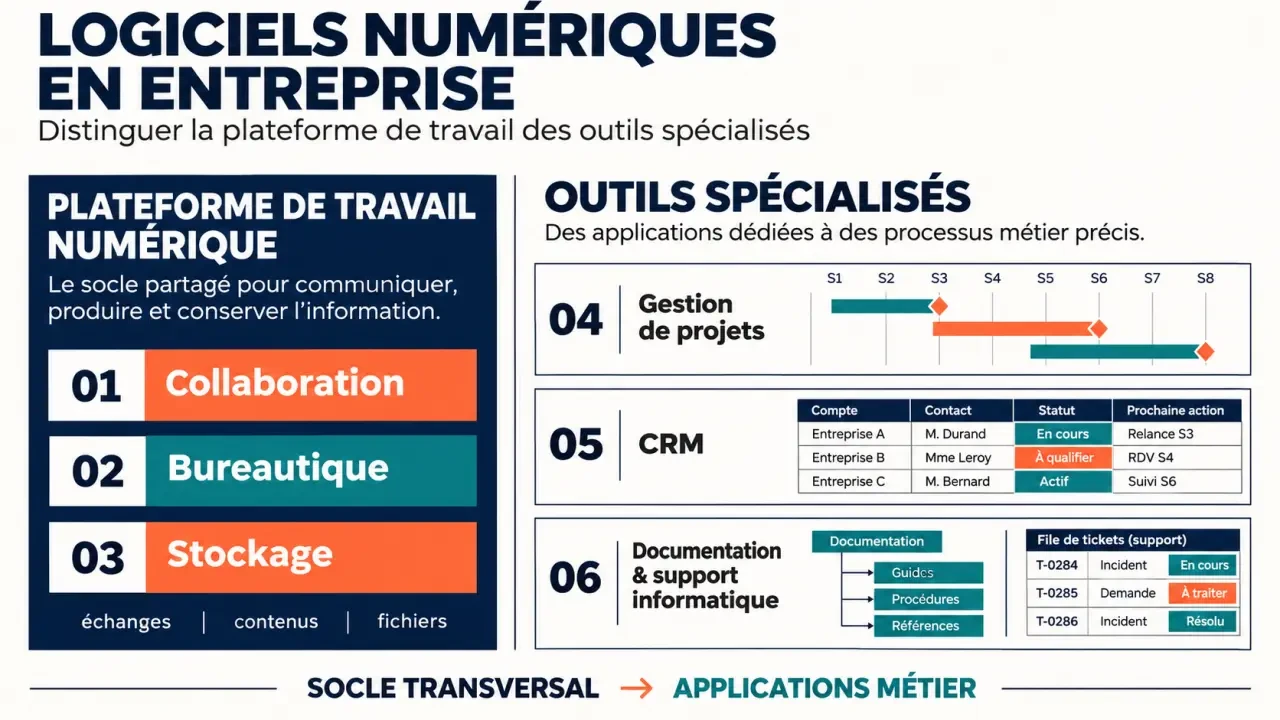
Un espace de travail numérique, ou digital workplace, rassemble plusieurs usages professionnels dans un environnement commun. Il peut associer messagerie, fichiers, réunions et suivi des projets. À l’inverse, une plateforme de gestion informatique sert avant tout à administrer et à dépanner les appareils et les systèmes de l’organisation.
Quels logiciels numériques utiliser en entreprise ?
Plusieurs fonctions peuvent coexister dans une même solution.
| Besoin | Famille de logiciels | Fonctions à rechercher |
|---|---|---|
| Échanger en équipe | Messagerie et visioconférence | Canaux de discussion, appels, partage d’écran |
| Produire et partager des documents | Bureautique et stockage | Traitement de texte, tableur, dossiers partagés, coédition |
| Organiser un projet | Gestion de tâches et de projets | Responsables, échéances, tableaux Kanban, calendrier |
| Suivre prospects et clients | Gestion de la relation client ou CRM | Fiches contacts, historique des échanges, suivi commercial |
| Conserver les connaissances | Documentation et gestion documentaire | Recherche, droits d’accès, classement et historique |
| Administrer les équipements | Gestion et support informatiques | Inventaire, surveillance, prise en main à distance |
| Réaliser un métier précis | Logiciel métier | Fonctions adaptées à la comptabilité, à la création ou à l’analyse de données |
Une association qui partage des comptes rendus a besoin d’un espace documentaire et d’une bureautique accessibles à ses membres. Une équipe commerciale peut donner la priorité au suivi des contacts. Une équipe technique chargée de plusieurs ordinateurs cherchera plutôt un outil de support et de surveillance.
À quoi sert un logiciel numérique en entreprise ?
Selon sa famille, un logiciel numérique répond à quatre grands besoins :
- Centraliser l’information : documents, contacts et historiques sont réunis au même endroit, au lieu d’être dispersés dans des courriels et des fichiers locaux.
- Automatiser les tâches répétitives : rappels, modèles de documents, notifications ou calculs évitent des saisies manuelles et réduisent les oublis.
- Faciliter la collaboration : plusieurs personnes travaillent sur le même contenu, y compris à distance, et suivent l’avancement d’un projet.
- Suivre l’activité : tableaux de bord, statuts et historiques permettent de repérer les retards ou les points de blocage.
Comparatif : quel type de solution pour votre équipe ?
Avant de comparer des marques, comparez le rôle de chaque solution. Un produit très complet n’est pas nécessairement le plus simple à utiliser ni le moins coûteux pour votre besoin.
| Solution | Point fort | Limite à anticiper | Profil adapté |
|---|---|---|---|
| Plateforme de travail tout-en-un | Réunit échanges, fichiers et suivi du travail | Configuration et apprentissage ; certaines fonctions peuvent manquer de profondeur | PME ou association souhaitant réduire le nombre d’outils |
| Messagerie d’équipe, comme Slack | Concentre les conversations de travail | Ne remplace pas à elle seule tous les outils de projet ou de gestion | Équipe qui cherche surtout à fluidifier ses échanges |
| Gestionnaire de tâches, comme Trello | Rend les tâches et leur avancement visibles | Peut nécessiter des outils complémentaires pour les documents ou la relation client | Petite équipe qui veut organiser ses projets |
| CRM spécialisé | Structure les contacts et le suivi commercial | Demande une saisie régulière et des connexions avec les autres outils | Équipe commerciale ou organisation qui suit des partenaires |
| Solution de support informatique, comme TeamViewer | Répond aux besoins de téléassistance et de gestion des terminaux | Ne remplace pas un espace de travail collaboratif | Équipe chargée d’aider les utilisateurs et de gérer les appareils |
Un forfait gratuit peut suffire pour tester un usage, mais ses limites de stockage, d’administration ou de nombre d’utilisateurs peuvent rendre un forfait payant nécessaire. Comparez toujours les offres sur le même périmètre : mêmes utilisateurs, mêmes fonctions et même durée d’engagement.
Comment choisir un logiciel numérique adapté ?
1. Définissez le problème et les utilisateurs
Décrivez une tâche concrète avant de dresser une liste de fonctions. Par exemple : « retrouver la dernière version d’un dossier client » ou « connaître les tâches en retard ». Précisez qui doit consulter, modifier ou administrer les informations : salariés, bénévoles, prestataires ou clients n’ont pas tous besoin des mêmes accès.
Classez ensuite vos besoins en trois groupes : indispensables dès le départ, utiles plus tard et superflus. Une équipe de trois personnes qui suit quelques projets peut privilégier la simplicité. Une structure plus grande peut avoir besoin de permissions détaillées et d’une administration centralisée.
2. Examinez les connexions avec l’existant
Listez les outils que vous comptez conserver : messagerie, agenda, stockage, comptabilité ou CRM. Le nouveau logiciel doit pouvoir échanger les informations nécessaires avec eux, sans obliger l’équipe à tout ressaisir.
Une intégration peut prendre plusieurs formes : connexion native, import de fichiers ou liaison technique. Testez un cas réel, par exemple la création d’une tâche depuis un message ou l’import d’une liste de contacts. Contrôlez aussi ce qui se passe lorsqu’une donnée est modifiée ou supprimée : une connexion ne synchronise pas forcément toutes les informations dans les deux sens.
3. Calculez le coût complet
Le prix affiché n’est qu’une partie du budget. Additionnez les abonnements, les modules nécessaires, la mise en place, le transfert des données, la formation et le support. Tenez aussi compte du temps passé par l’équipe à administrer l’outil.
Pour une comparaison simple, calculez le coût de la première année, puis celui des années suivantes. Une solution plus chère à l’abonnement peut revenir moins cher si elle remplace effectivement plusieurs contrats. À l’inverse, conserver les anciens outils en parallèle réduit l’économie attendue.
4. Testez les usages avant de généraliser
Faites essayer la solution à un petit groupe représentatif, avec un projet ou un dossier réel. Demandez à chaque participant de retrouver un document, de partager une information et de réaliser sa tâche habituelle. Repérez les blocages sans les résoudre immédiatement à sa place : ils révèlent les points à simplifier ou à expliquer.
Évaluez aussi la langue de l’interface, l’accessibilité, l’usage sur mobile et les possibilités de travail sans connexion si votre activité l’exige. Un outil adopté par l’équipe vaut souvent mieux qu’une solution riche en fonctions inutilisées.
Tout-en-un ou outils spécialisés : que privilégier ?
Une plateforme centralisée peut réduire les passages d’une application à l’autre et limiter les copies de fichiers. Elle donne aussi un cadre commun aux échanges et aux projets. Ce choix devient intéressant si plusieurs abonnements existants peuvent réellement être supprimés et si les fonctions couvertes suffisent aux utilisateurs.
La contrepartie est une dépendance plus forte à un fournisseur : une interruption ou un changement d’offre peut affecter plusieurs activités. Le déploiement peut également demander du temps si la plateforme propose beaucoup de réglages.
Des outils spécialisés offrent une autre voie. Vous pouvez conserver une bureautique appréciée de tous et ajouter uniquement un CRM ou un gestionnaire de projets. Cette combinaison répond mieux à certains besoins précis, mais elle multiplie potentiellement les abonnements, les accès et les échanges de données à organiser.
Exemple : une petite association dispose déjà d’un espace de fichiers satisfaisant, mais perd le suivi de ses actions dans les courriels. Ajouter un tableau de tâches peut suffire. Si elle peine aussi à gérer ses contacts, ses documents et ses échanges, une plateforme commune mérite d’être comparée au maintien de plusieurs outils.
Sécurité, données et déploiement : les points à prévoir
Avant le déploiement, examinez ces points avec les personnes qui géreront l’outil :
- Accès : attribuez les droits nécessaires à chaque rôle et prévoyez le retrait des accès au départ d’une personne.
- Authentification : privilégiez les solutions qui proposent une authentification à plusieurs facteurs pour les comptes sensibles.
- Données personnelles : identifiez les données traitées, leur hébergement et le rôle du fournisseur. Le RGPD impose notamment de protéger les données personnelles et de limiter leur accès aux personnes qui en ont besoin.
- Sauvegarde et disponibilité : clarifiez ce qui est sauvegardé, la durée de conservation et la manière de restaurer les données après une erreur.
- Réversibilité : testez l’export des contacts, documents et historiques dans un format exploitable avant de confier toutes vos données à un service.
Pour démarrer, désignez une personne responsable, importez un échantillon de données et définissez quelques règles communes : où ranger les documents, comment nommer les dossiers et quel canal utiliser pour chaque échange. Après le test, corrigez les réglages, formez les utilisateurs aux tâches essentielles et planifiez l’arrêt des anciens outils devenus inutiles.
Questions fréquentes sur les logiciels numériques
Quelle solution convient à une PME, à une équipe technique ou à une équipe commerciale ?
Une PME peut commencer par un socle simple (messagerie, fichiers partagés, gestion de tâches), puis ajouter un outil métier lorsque le besoin apparaît. Une équipe technique privilégiera le support à distance, l’inventaire et la surveillance des postes. Une équipe commerciale donnera la priorité à un CRM relié à la messagerie et à l’agenda.
Les tarifs et les fonctionnalités peuvent-ils évoluer ?
Oui. Les éditeurs modifient régulièrement leurs forfaits, leurs fonctions et leurs limites d’usage. Un tarif d’appel peut changer au renouvellement, et une fonction incluse dans une formule peut passer dans une autre. Pour limiter les surprises, comparez la durée d’engagement, les conditions de renouvellement et les possibilités de changer de forfait en cours de contrat.

- Logiciel numérique : définition, exemples et critères de choix - 17 novembre 2026
- Création de site web : étapes, solutions et budget pour se lancer - 16 novembre 2026
- Formation professionnelle en informatique : quel parcours choisir ? - 15 novembre 2026
Articles qui pourraient vous intéresser :
 Dliv : comment fonctionne ce service de livraison en france
 Excellence opérationnelle : 4 piliers pour transformer votre stratégie en résultats concrets
 SIRET auto-entrepreneur : 1 à 2 semaines, puis les vérifications à faire si le dossier bloque
 Visibilité digitale B2B en 2024 : SEO, contenus et IA pour gagner des leads qualifiés